
Tu primera factura electrónica
Con firma, ambiente y diario listos, ya puedes facturar.
- Ve a Contabilidad › Clientes › Facturas y pulsa Nuevo.
- Elige el cliente, agrega las líneas (producto, cantidad, precio) y revisa el Método de pago (SRI).
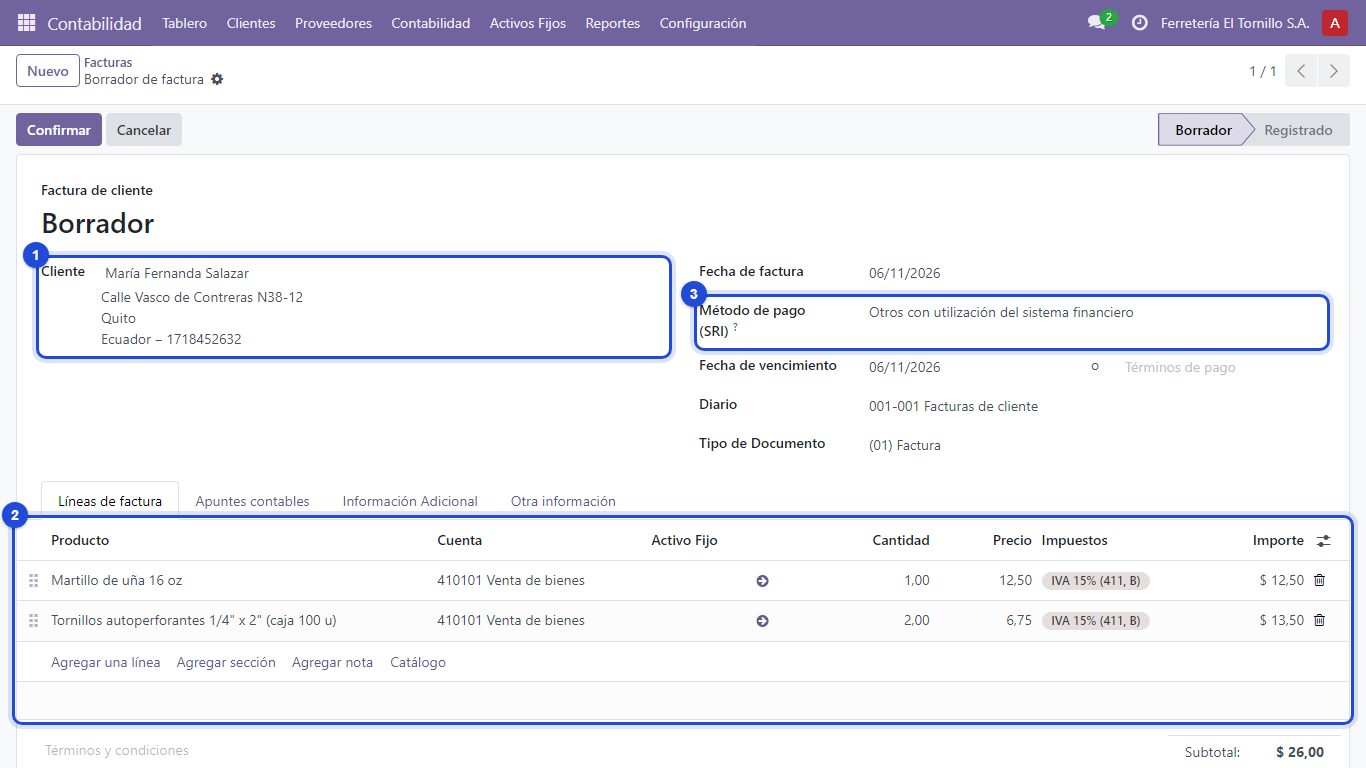
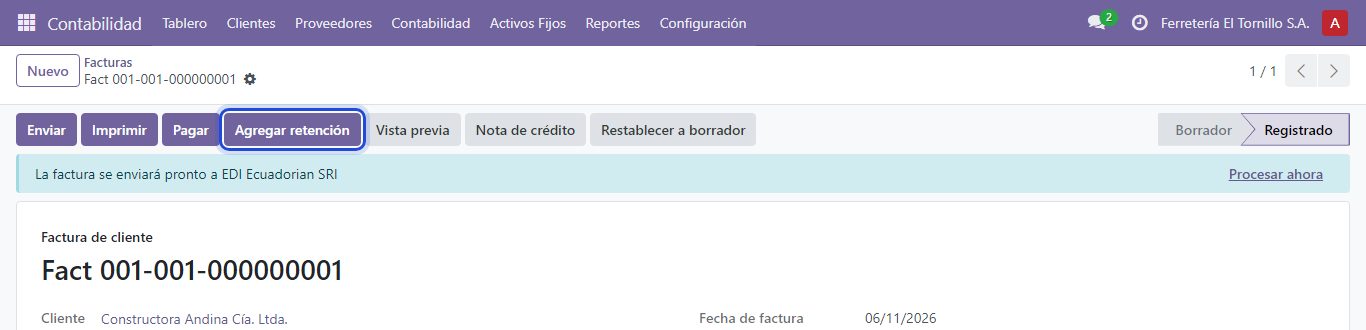
1. Cliente. 2. Líneas de factura. 3. Método de pago (SRI). - Pulsa Confirmar. Arriba aparece «La factura se enviará pronto…»: pulsa Procesar ahora para enviarla de inmediato (si no, se envía sola en unos minutos).
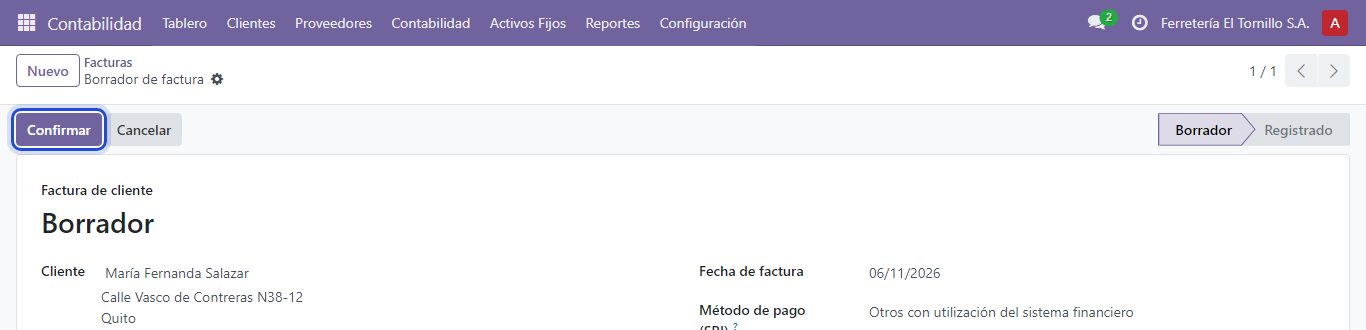
El botón Confirmar de una factura en borrador. - Mira el campo Facturación electrónica: Por enviar mientras sale; Enviado significa autorizada por el SRI.
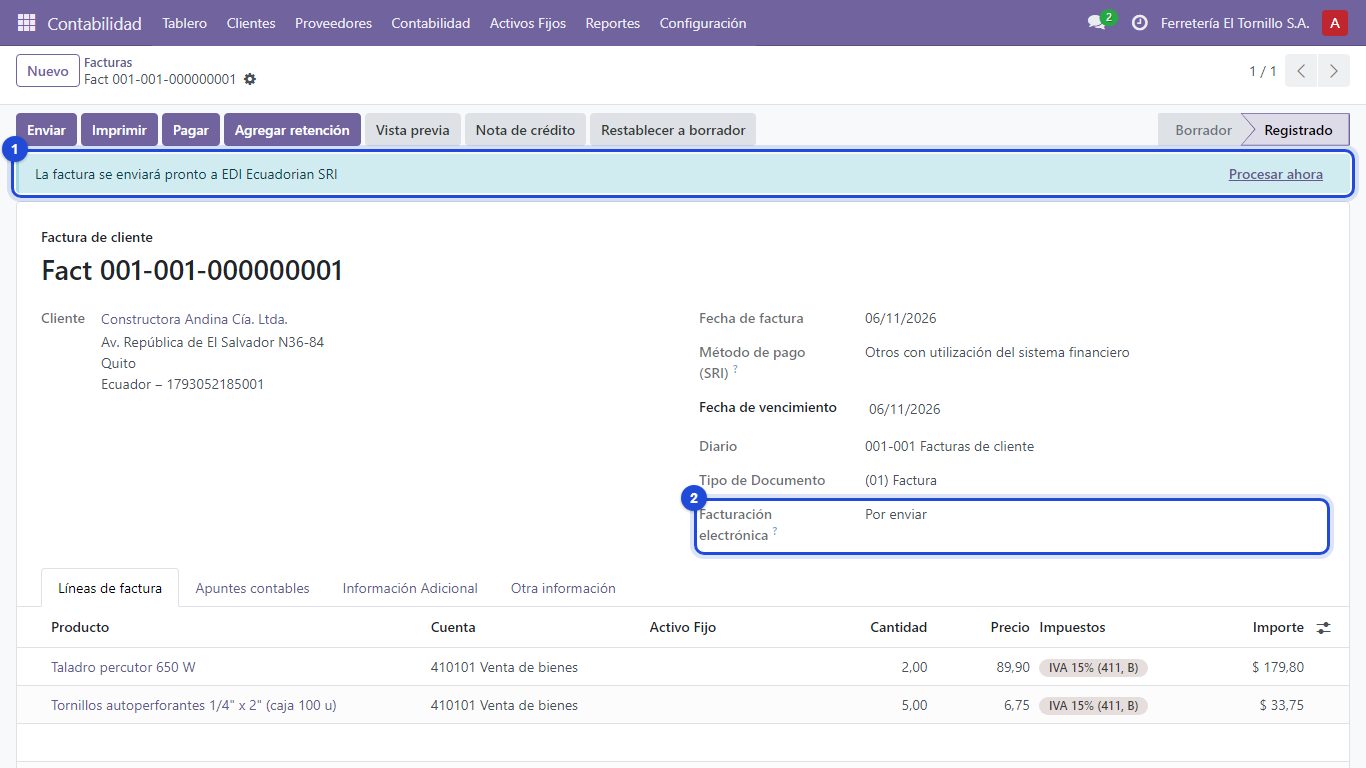
1. Aviso «La factura se enviará pronto» con Procesar ahora. 2. Facturación electrónica: Por enviar.
Si sale un aviso rojo, lee el mensaje (casi siempre es la identificación del cliente o un impuesto), corrige y pulsa Volver a intentar.
La clave de acceso sale en el PDF y en Contabilidad › Configuración › Ecuatoriano SRI › XML Documentos Electrónicos.
Notas de crédito, notas de débito y retenciones
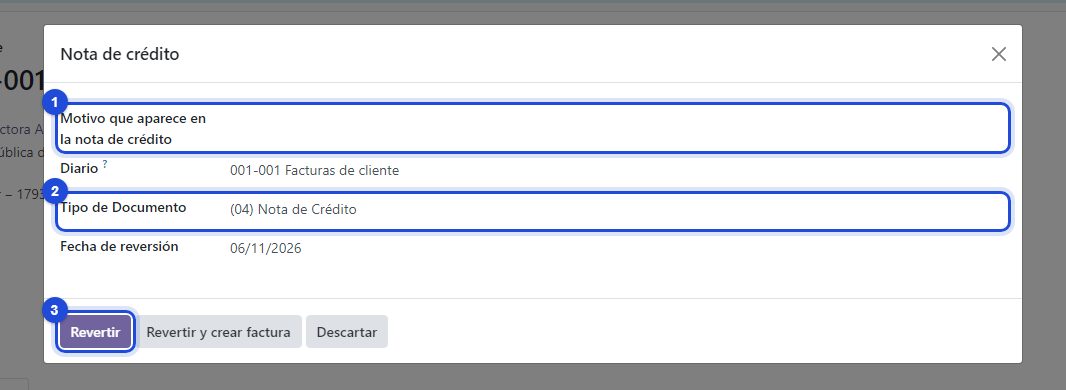
- Nota de crédito: desde la factura, botón Nota de crédito; escribe el motivo, revisa que el Tipo de Documento sea (04) Nota de Crédito y pulsa Revertir.
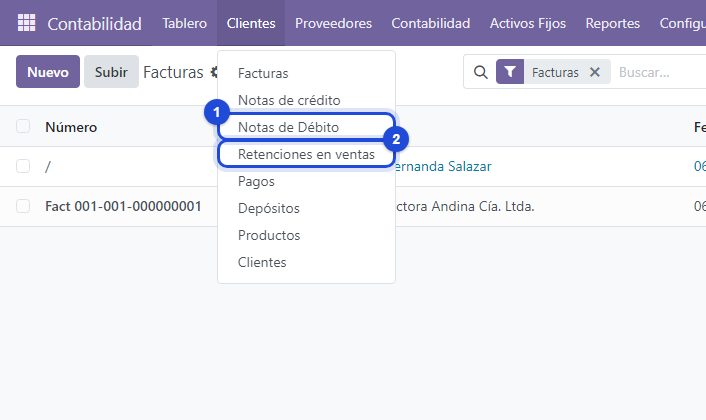
- Nota de débito: Contabilidad › Clientes › Notas de Débito.
- Retención que te hacen (ventas): en la factura, botón Agregar retención, o Contabilidad › Clientes › Retenciones en ventas.
- Retención que haces (compras): en la factura del proveedor, botón Agregar retención, o Contabilidad › Proveedores › Retención en compras.
- Liquidación de compras: Contabilidad › Proveedores › Liquidación de Compras.
Calificación
No hay comentarios por ahora.
para ser el primero en comentar.